
出退勤と休憩を記録
日付、出勤時間、退勤時間、休憩時間と任意のメモを端末内に記録します。
PDF TIMECARD / iOS
毎日の勤怠をiPhone内に記録し、月次集計と勤怠表PDFの保存ができる無料アプリです。
どちらもログイン不要です。PWA版はリンク先を開き、ブラウザの共有メニューからホーム画面に追加できます。
勤怠入力
できること
日付、出勤時間、退勤時間、休憩時間と任意のメモを端末内に記録します。
入力内容から拘束時間と実働時間を表示し、休憩不足の可能性も確認できます。
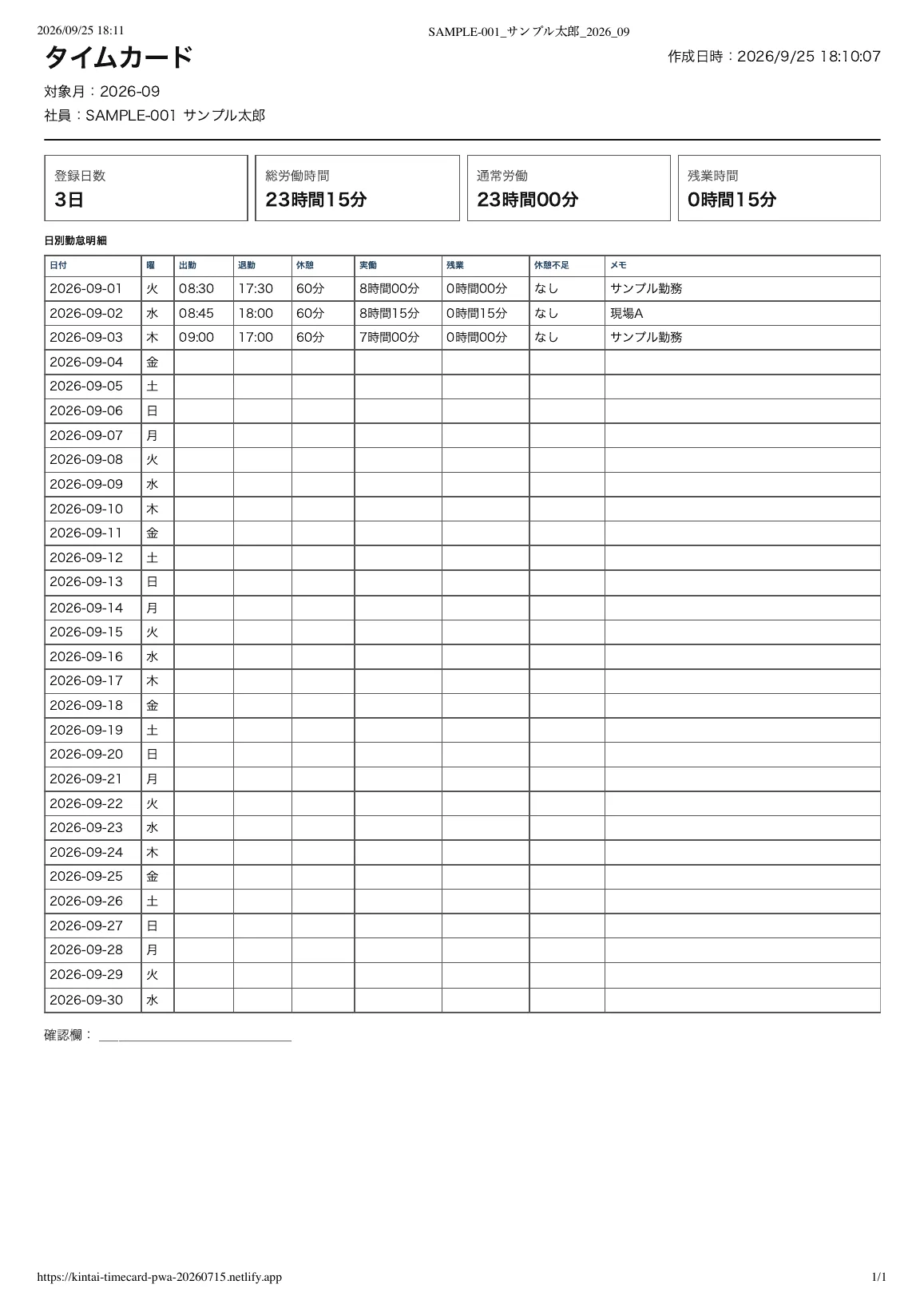
対象月の勤怠をPDF用画面にまとめ、保存してLINEなどで管理者へ共有できます。
説明書
初回設定から月末のPDF保存まで、順番に確認できます。
iPhoneアプリは「App Storeからインストール」を押します。PWA版はブラウザで開き、共有メニューから「ホーム画面に追加」を選びます。
従業員番号と氏名を入力し、「この端末に保存」を押します。
日付と出勤時間を入力し、「出勤を一時保存」を押します。退勤時に続きから入力できます。
退勤時間と休憩時間を確認し、「登録する」を押します。休憩不足の可能性がある場合は確認画面が表示されます。
「月次」で対象月を確認し、「PDF」からPDF用画面を作成します。印刷画面で「PDFとして保存」を選択してください。
ご利用前に
2つの使い方から選べます